
AI & AGENT
需要 AI 时再启用。
AI 是可选能力。搜索、阅读、手动整理和 Resume 不需要模型、API Key 或 AI Profile。
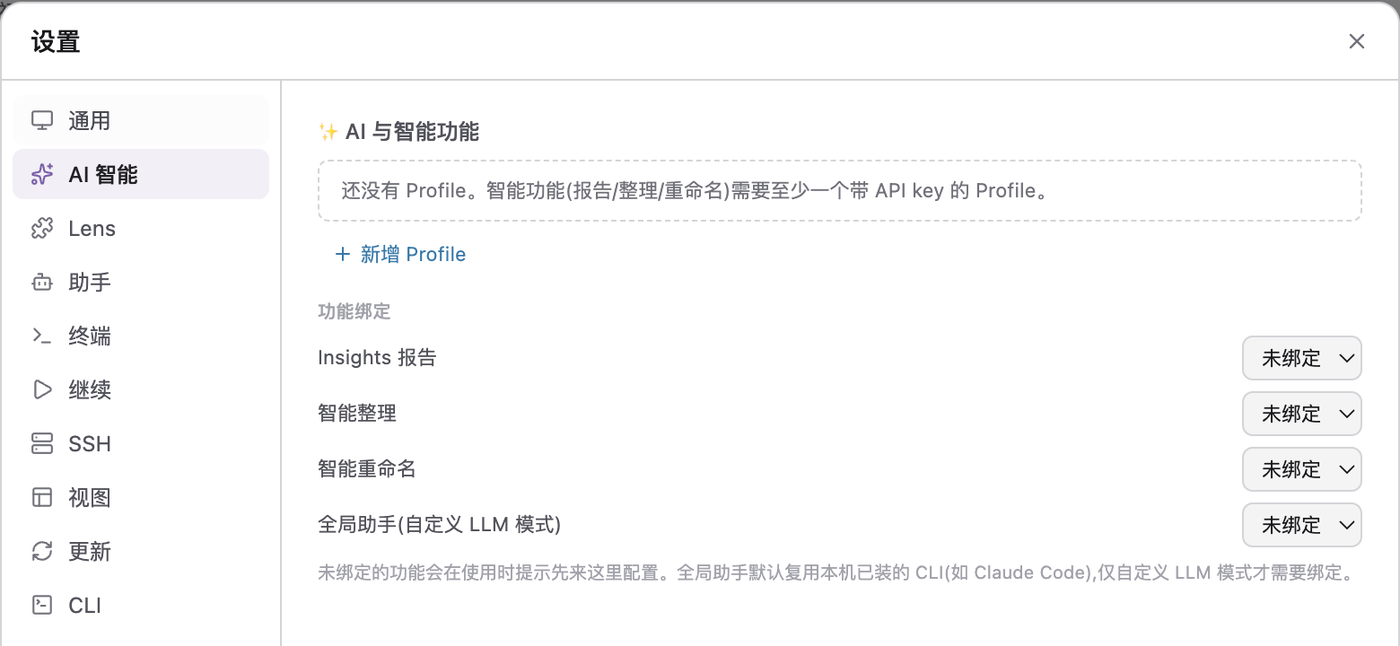
E2E 空配置状态 · 未绑定时不影响核心功能
你想完成什么?
| 目标 | 使用的功能 | 还需要什么 |
|---|---|---|
| 给会话建议更清楚的标题 | 智能重命名 | 已绑定且可用的 AI Profile |
| 总结一组会话或生成报告 | AI 报告 | AI Profile;发送前主动确认样本 |
| 用自然语言查找或整理 Library | 全局 Agent | 本机 Claude Code CLI;必要时再绑定 Profile |
| 只搜索、阅读、整理或 Resume | 不需要 AI | 无 |
先确认数据边界
保存 Profile 本身不会上传会话。只有你主动触发 AI 功能时,选中的内容才会发送到对应提供商;第一次请使用一条不含敏感信息的会话验证。
全局 Agent 能做什么
按 ⌘⇧A(Windows 为 Ctrl+Shift+A)或工具栏机器人图标打开小窗。它复用本机 Claude Code CLI,通过 swob CLI 查询或整理 Library。
适合:
- “找到上周讨论认证失败的会话。”
- “汇总这个项目最近的会话。”
- “给这些会话建议更清楚的标题。”
涉及移动或重命名时,仍应先核对目标再确认写入。
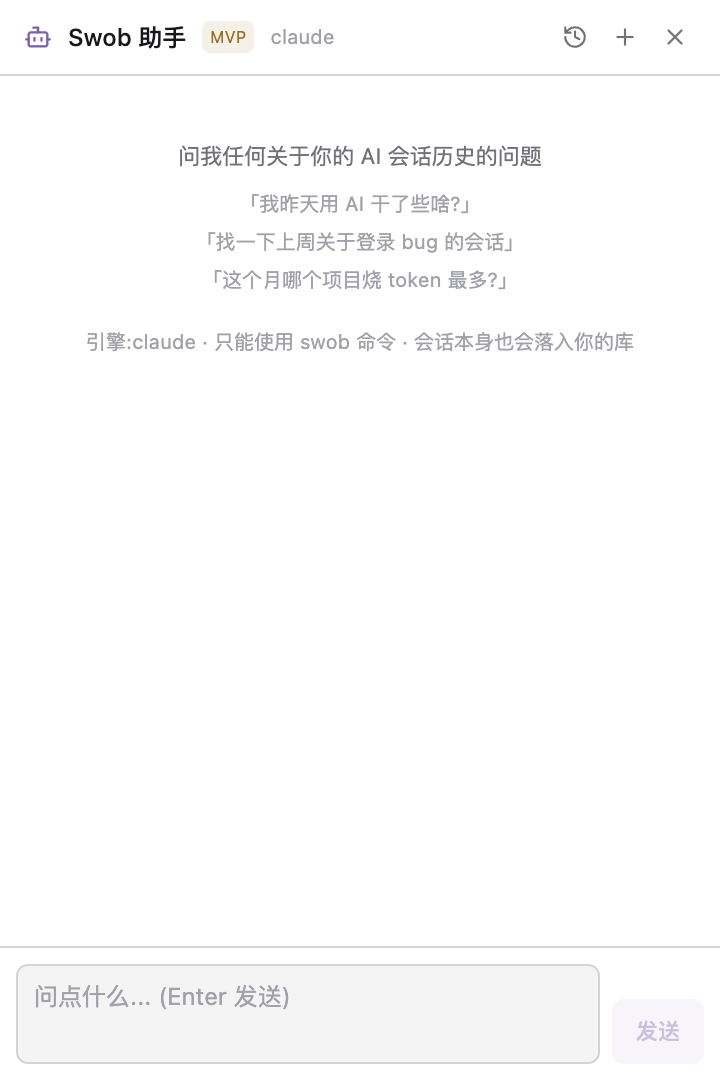
E2E 模拟数据 · 全局 Agent 是独立小窗
AI Profile 最短配置
- 在“设置 → AI Profile”创建 Profile,选择提供商和模型。
- 将凭据保存到系统安全存储;不要写进文档或问题报告。
- 把需要的功能绑定到该 Profile。
- 先用一条非敏感会话验证,再扩大范围。
如果只使用全局 Agent 查询本地 Library,先确认“设置 → Assistant”中的引擎状态;需要调用外部模型的功能,再绑定 AI Profile。
看不到入口时
- 确认本机版本为 v1.3.1 或更高。
- 全局 Agent:在“设置 → Assistant”检查 Claude Code CLI 是否被检测到。
- 智能重命名或 AI 报告:确认对应功能已经绑定一个可用 Profile。
- 未满足条件时,Swob 的核心功能仍可正常使用。
常用设置入口
| 想改变什么 | 去哪里 |
|---|---|
| 外观、语言、Spotligh | t 通用 |
| 默认终端与续接方式 | 终端 / Resume |
| 远程续接 | SSH |
| 全局 Agent | Assistant |
| CLI 安装状态 | CLI & Agent |
| 版本与更新频道 | 更新 |